PulsoidでVRChatに心拍数を表示する方法
目次
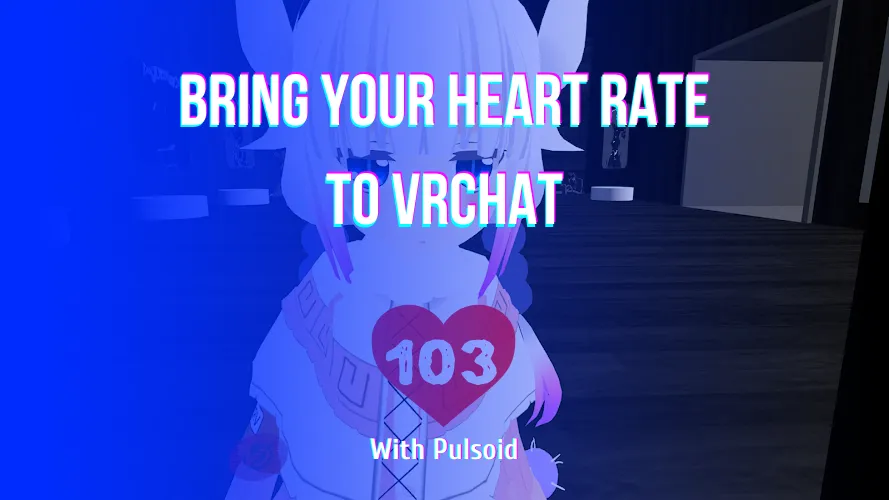
VRChatでは、アバターや声、動きを通じて、自分自身を表現する多彩な方法が用意されています。そして今回、リアルタイムの心拍数をVRChatに連動させることで、アバター表現をさらに豊かにできるようになりました。
対応する心拍計(ハートレートモニター)とPulsoidがあれば、さまざまなアプリやツールを使って、VRChat内にリアルタイム心拍数を表示できます。これにより、アバターの表現力がさらに豊かになり、視聴者にリアルな反応を伝えられます。 この記事では、VRChatのアバターに心拍数を追加するために、Pulsoidと連携して使用できるアプリケーションをご紹介します。

Pulsoidのセットアップ方法
まず、Pulsoidをセットアップするための一般的な手順をご紹介します。
- 対応する心拍計(ハートレートモニター)デバイスを用意する
- pulsoid.netでアカウントを作成する
- スマートフォン(Android、iOS)またはPC(Windows)にPulsoidアプリをダウンロードする
- 心拍計デバイスをPulsoidに接続する
使用する心拍計デバイスによって、セットアップ手順が異なる場合があります。Apple Watch、Wear OS、Fitbit、Xiaomi Smart Bandなどのセットアップガイドをご確認ください。
もしPulsoidの接続に問題が発生した場合は、トラブルシューティングガイド を確認するか、Discord またはメール(support@pulsoid.net)にてお問い合わせください。
すべての接続が完了したら、VRChat内で心拍数をどのように表示するかを選択できるようになります。
VRChatで心拍数を表示する方法
VRChatで心拍数を表示する方法はいくつかあります。さまざまなツールや連携機能を使用することで、アバターに直接表示したり、チャットボックス内に表示したりすることが可能です。
以下では、最も人気のある方法とその設定手順をご紹介します。
最も簡単な方法: Pulsoid OSC
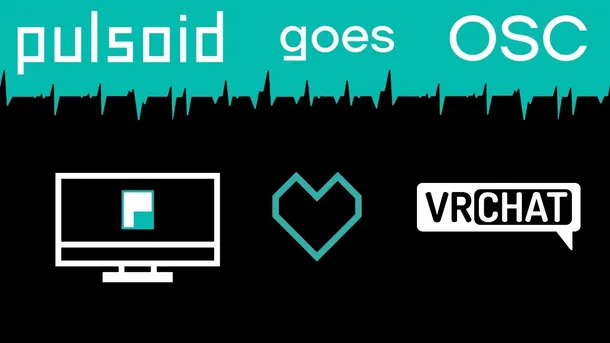
Pulsoid OSCは、Windows版Pulsoid Desktopに直接組み込まれているため、別途ブリッジアプリをインストールしたり起動したりする必要はありません。対応する心拍計デバイスを接続するだけで、リアルタイムのBPMデータをVRChatのチャットボックスやアバターのOSCパラメーターへ、Pulsoidのサーバーを経由せずに直接ストリーミングできます。メッセージのカスタマイズや心拍数の範囲設定に加え、互換モードを使えば、人気の高い他のOSCツールと同じパラメーターを送信することも可能です。
- Pulsoid Desktopをインストールし、心拍計デバイスを接続してください。
- 「OSC設定」タブを開き、チャットボックスのメッセージやアバターのパラメーターを設定してください。
- Pulsoid DesktopでOSC機能をオンにしてください。
- VRChatを起動すると、BPMの送信が自動的に開始されます。
Pulsoid OSCについて詳しくはこちら、または VRChat向けPulsoid Desktop OSCセットアップガイド で詳しい手順をご確認ください。
チャットボックスに心拍数を表示する
X(旧Twitter)ユーザー名:@BoiiiHanny
PulsoidとMagicChatBoxは、自動セットアップまたは手動セットアップで接続できます。このガイドでは、自動セットアップの方法を説明します。
自動セットアップがうまくいかない場合は、MagicChatBox連携ガイドを確認して、手動で設定してください。
接続方法
- BROプランに登録します。
- MagicChatBoxをインストールします。
- MagicChatBoxを起動し、「Options」タブを開きます。
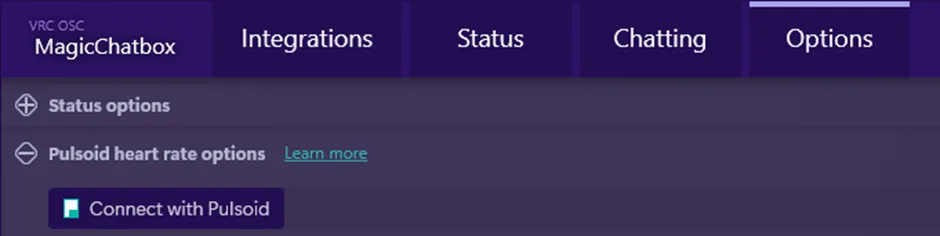
- 「Pulsoid heart rate options」を選択し、「Connect with Pulsoid」をクリックします。新しいブラウザウィンドウが開きます。
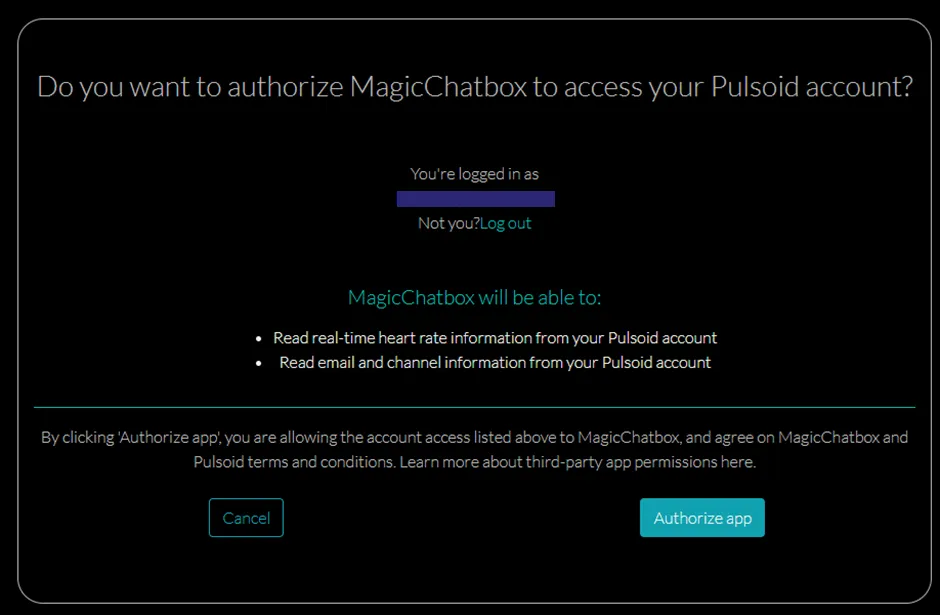
- Pulsoidアカウントにログインし、「Authorize app」をクリックします。
- 認証が完了したら、ブラウザを閉じてMagicChatBoxに戻ります。「Connected with Pulsoid」と表示されていれば接続完了です。

- VRChatで「OSC」が有効になっていることを確認します。
これで設定は完了です!VRChatのチャットボックスにリアルタイムの心拍数が表示されます。
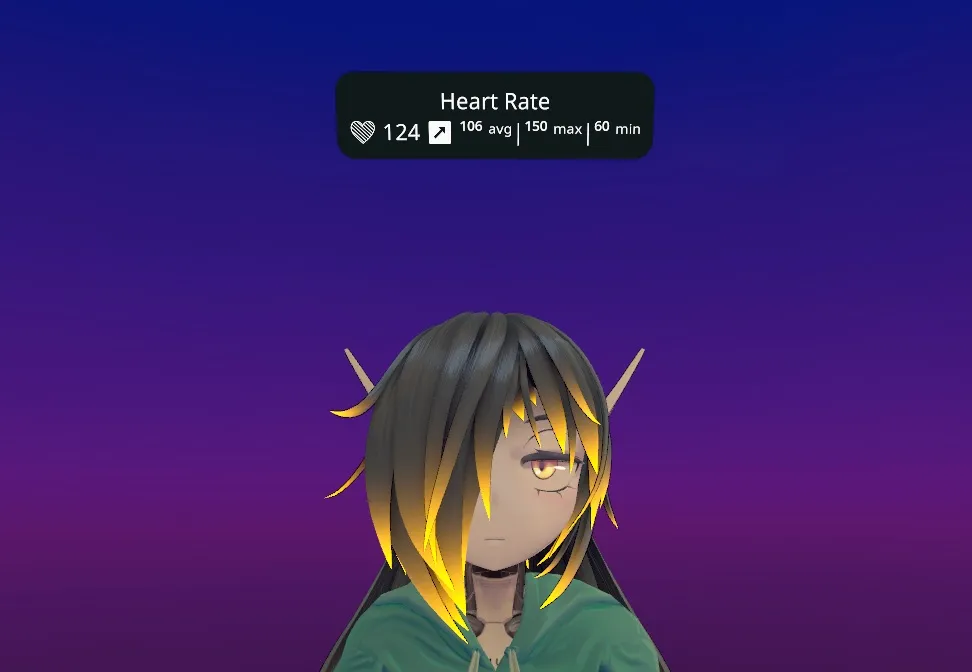
また、「Pulsoid heart rate options」では、以下のような追加設定を変更することもできます:
- 心拍数表示の調整
- 心拍数の推移(トレンド)の表示
- 心拍数の変化をより滑らか(スムーズ)にする
-
VRChat Speech to Text (VRC STT)
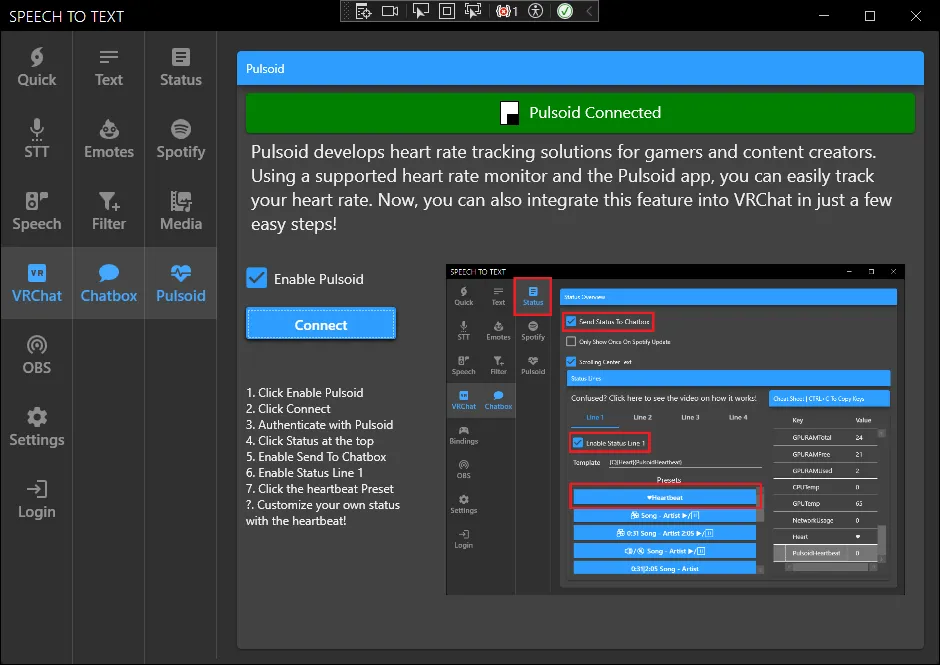
PulsoidはVRC STT(VRChat Speech To Text)にも対応しています。 このツールを使用すると、アバターのチャットボックスを通じてメッセージを送信できます。また、Pulsoidを使ってチャットボックス内に心拍数を表示することも可能です。
VRC STTの利用方法:
- VRC STTからUnityパッケージをダウンロードしてください。
- Unityのアバタープロジェクトにパッケージを追加してください。
- パッケージをインポートしてください。
- チャットボックスの設定をお好みに合わせて変更してください。
Pulsoidの連携方法:
- VRChat → Chatbox → Pulsoid の順に進んでください。
- 「Enable Pulsoid」をクリックしてください。
- 「Connect」をクリックしてください。
- 認証ページが開きます。
- その後、Pulsoidが自動的に接続されます。
VolcanicArts
VRCOSCは、OSC機能をより簡単に追加できるようにするVRChat用のツールです。 Pulsoidと組み合わせることで、VRChatのチャットボックスに心拍数を表示することなどが可能です。
VRCOSCをセットアップするには、最新リリースから「VRCOSCSetup.exe」をダウンロードして実行するだけです。
Pulsoidの連携方法:
- Moduleタブに移動し、Pulsoid心拍数モジュールを有効にしてください。

- モジュール設定で「Obtain Access Token」をクリックします。トークンをコピーして貼り付けることで、連携機能を無料で利用できるようになります。
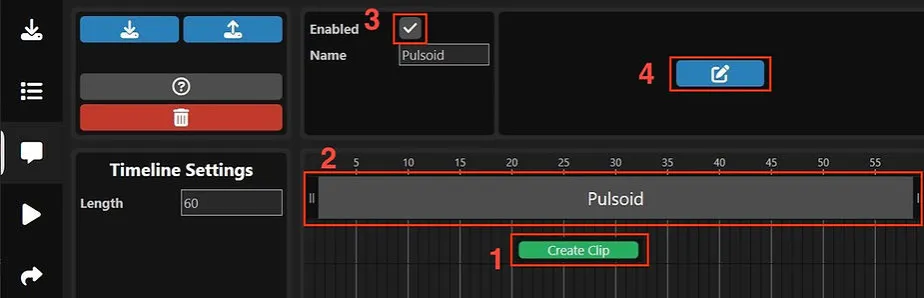
- ChatBoxタブに移動し、右クリックして新しいクリップを追加します。次に、左クリックでそのクリップを選択してください。クリップが有効になっていることを確認し、上部にある「Edit」ボタンをクリックします。
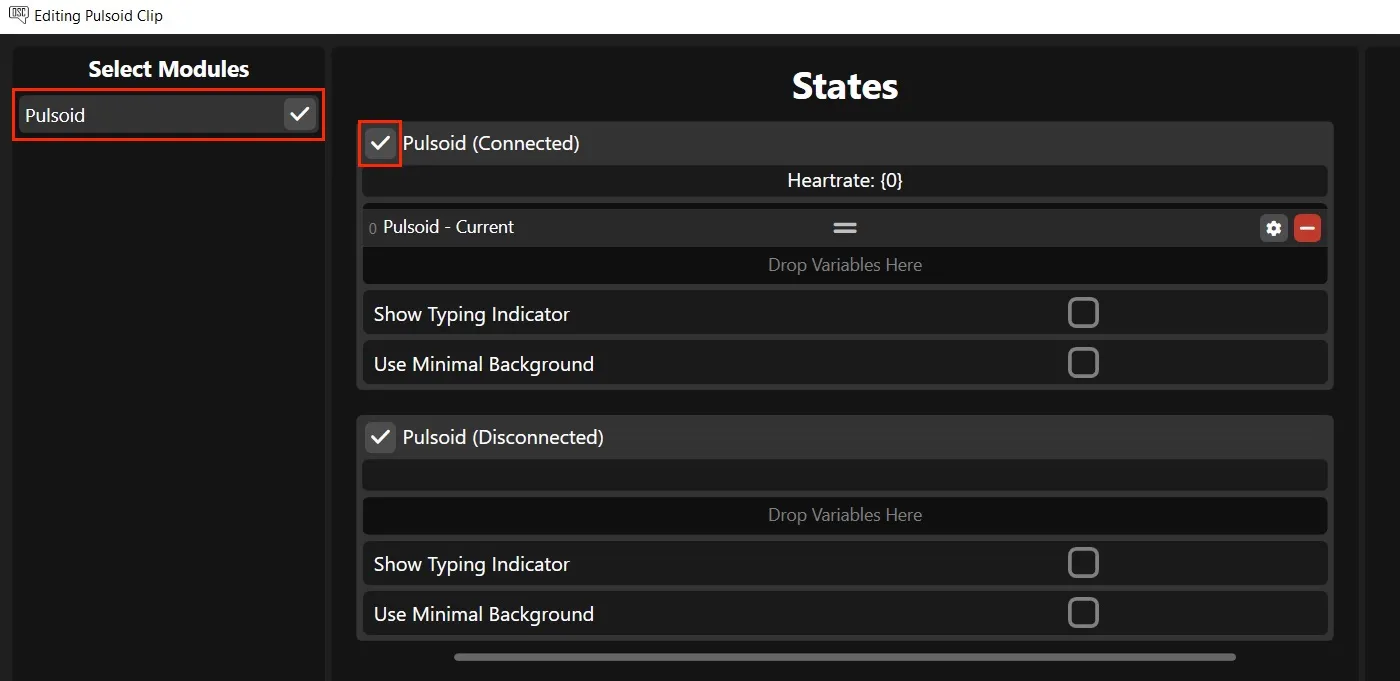
- 左側でPulsoidモジュールを選択し(有効になっていることを確認してください)、表示される「Connected」状態(ステート)を有効にします。
- クリップエディタを閉じます。Runタブに移動し、緑色の「Run」ボタンをクリックしてください。
VRCOSCを使用すると、心拍数パラメーターやプレハブを使って、VRChat内でさまざまな方法で心拍数を表示することも可能です。
利用可能なすべてのパラメーターを確認するには、Pulsoidモジュール内にある「Link」ボタンをクリックしてください:

X(旧Twitter)ユーザー名:@Wizard_VR
TTS Voice Wizardは、VRChat用の便利なツールです。 テキスト読み上げや音声文字変換機能を利用できます。 Pulsoidにも対応しており、VRChatのチャットボックス内にリアルタイムで心拍数を表示させることが可能です。
最新バージョンをダウンロードし、ステップバイステップのガイドに従ってTTS Voice Wizardをセットアップしてください。
Pulsoidの連携方法:
- Integrationsタブ > Heartrate + OSC Listener に移動してください。
- 「Get Pulsoid Authorization Token」をクリックし、TTS Voice Wizardを承認してください。
- トークンをTTS Voice Wizardにコピーし、「Connect Pulsoid」をクリックしてください。
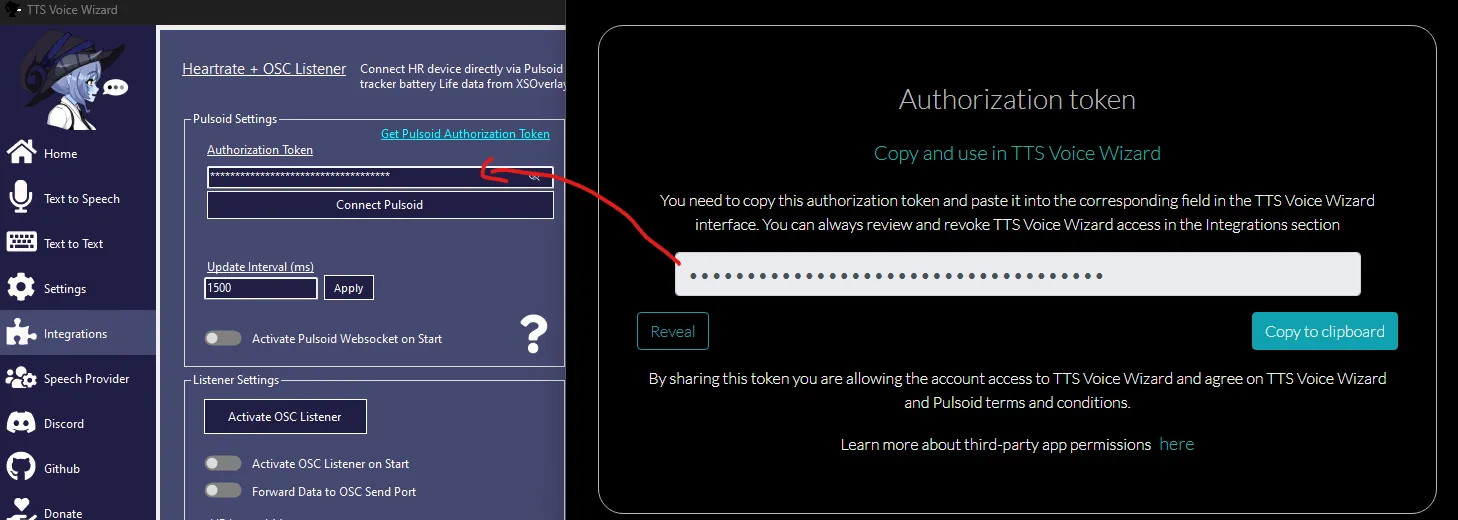
更新時間を変更することで、心拍数の更新頻度をコントロールできます。 1500ms以上に設定してください。そうすると、心拍数が通常のメッセージとしてVRChatのチャットボックスに表示されます。
カスタムメッセージを使用したい場合は、「Output Heartrate Directly」をオフにしてください。その後、「Media Integration」タブでメッセージを設定します。
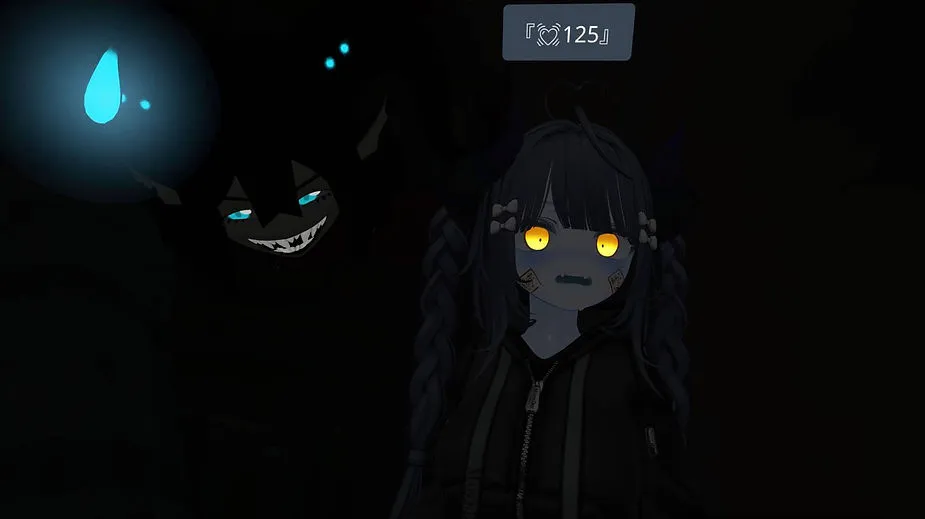
アバターに心拍数を表示する
アバターに直接心拍数を簡単に表示できる「発光心拍数ギミック(Glowy Heart Rate Prefab)」を作成しました。
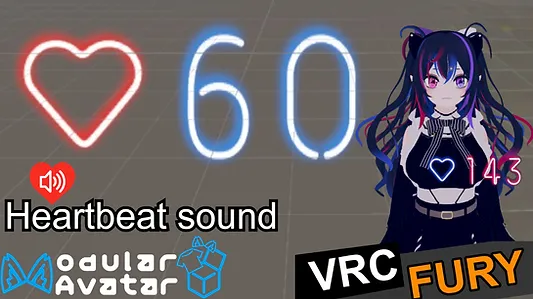
特徴:
- 発光エフェクト
- カスタムカラー
- BPMに応じた動的なカラー変化
- 心拍音
セットアップガイドの手順に沿って、アバターに追加してください。
X(旧Twitter)ユーザー名: @realtigerbl0xed
このツールを使用すると、OSC経由でアバターに心拍数を連動させることができます。
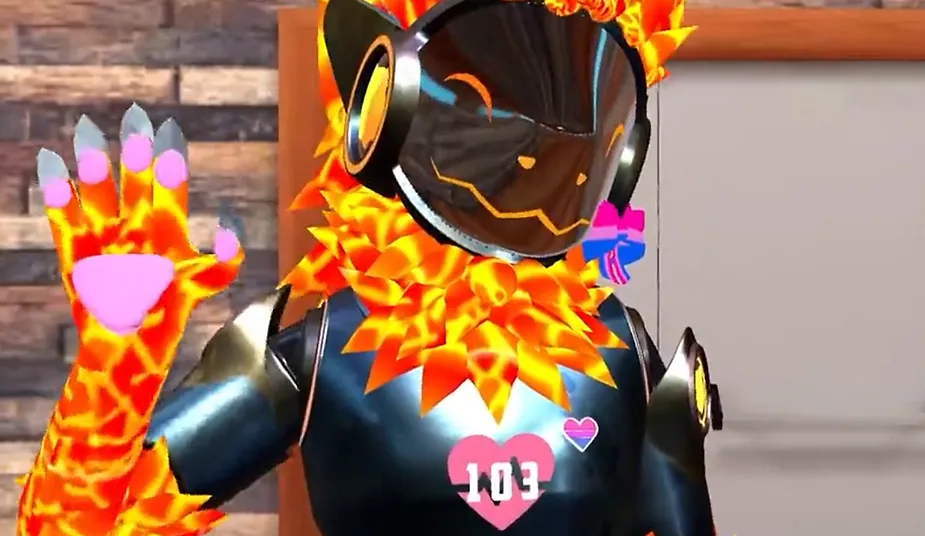
※注意:2024年1月1日以降、このプロジェクトの積極的なサポートは終了しています。現在でも動作するはずですが、今後のアップデートや不具合の修正は行われません。
初期設定
常に最新の情報を確認できるよう、公式の開発者ドキュメントの手順に沿って進めることをお勧めします。
設定の際、「UI Helper」が必要になる場合があります。必須ではありませんが、これを使用することでセットアップが格段に簡単になります。
- 最新のリリースから「HRtoVRChat_OSC_UI.zip」をダウンロードしてください。
- アーカイブをディレクトリに解凍してください。
- 「Updates」タブを開き、「Update Software」をクリックしてください。
- アップデートが完了したら、アプリを再起動してください。
- 「Installed」バージョンが「Latest」バージョンと一致していることを確認してください。
- 「Program」タブを開き、「Start the app」をクリックしてください。
- アプリが自動的に閉じるまで待ってください。
- 「Config」タブで、お好みの値に変更してください。
HRtoVRChatアプリ自体のインストール方法:
- こちらのリンクをクリックするか、GitHubから最新の「HRtoVRChat_OSC」リリースをダウンロードしてください。
- ファイルを解凍してください。
- プログラムを一度起動してください。
- 「config.cfg」を開き、お好みの値に変更してください。
Pulsoidの連携方法
- 「HRType」を「pulsoid」に設定してください。
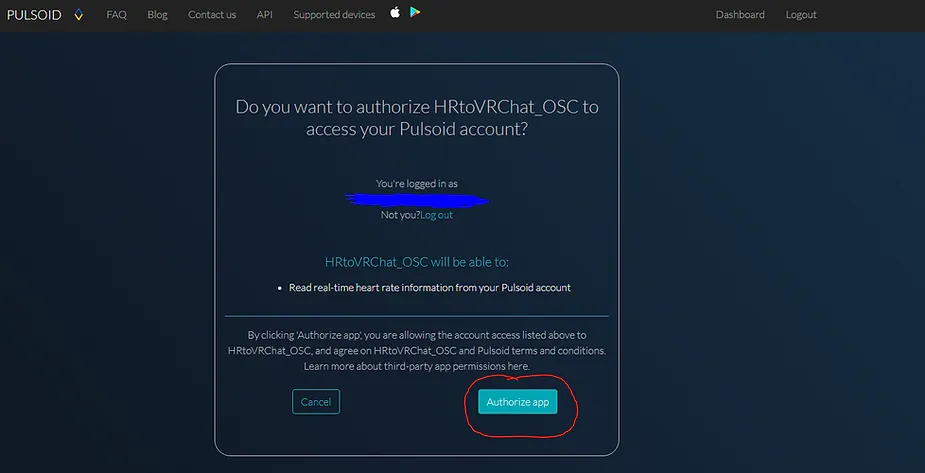
- Pulsoidのアクセストークン(access_token)を取得します。
a. こちらにアクセスするか、BROプランに加入している場合はこちらのページにアクセスしてください。
b. 「Authorize app」をクリックしてください。
c. アクセストークン(access_token)が表示されたページに自動的に切り替わります。
d. このキーをコピーして保存してください(後ほど必要になります)。
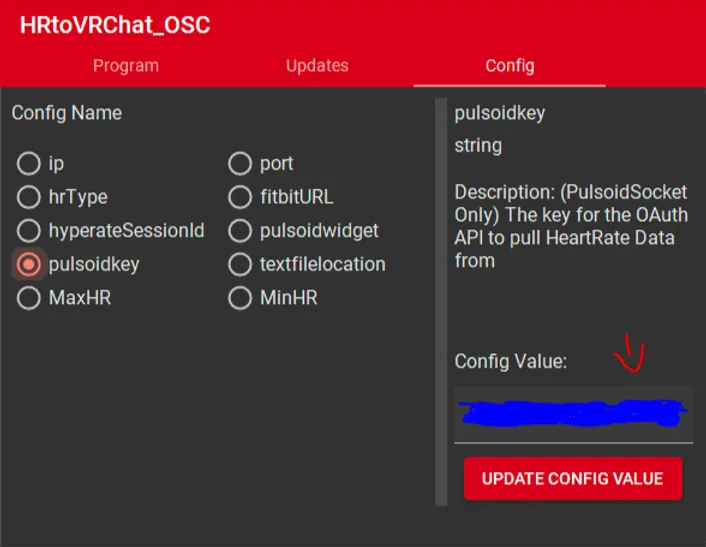
- Pulsoidキーを適用します。
a. 「Config」タブを開いてください。
b. 「pulsoidkey」の入力欄を選択してください。
c. 前のステップで取得した「access_token」を入力してください。
アバターのセットアップ
アバターをセットアップするには、以下のものが必要です:
推奨(必須ではありませんが、あると便利です):
HRtoVRChatのクリエイターである200Tigersbloxed氏による以下の動画で、アバターセットアップの全手順を詳しく解説しています:
X(旧Twitter)ユーザー名:@kamyu1537
よりシンプルなオールインワンのセットアップをお探しの場合は、この方法が一番簡単かもしれません。上記のリンクには、アプリ本体とUnityパッケージが同梱されています。
- 「heart.unitypackage」と「hr-osc」をセットアップしてください(ファイルを解凍し、一度実行します)。
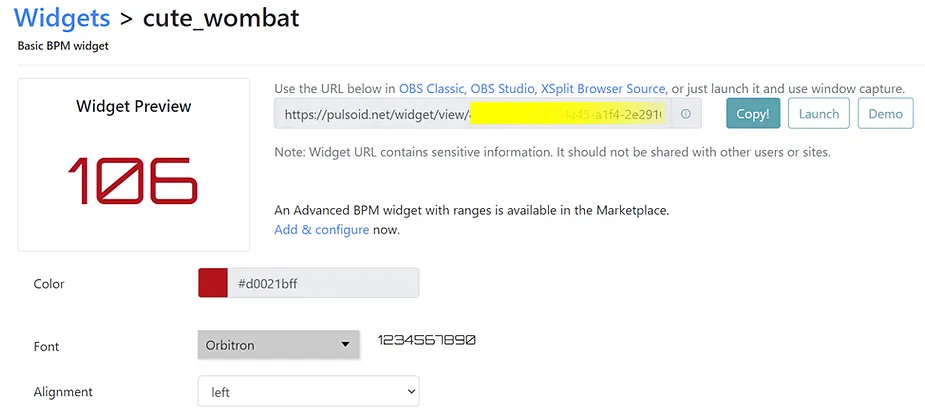
- 「hr-osc」の「widget_id」に、PulsoidのウィジェットURLの「view/」以降にある値を設定してください。
- Unity内で心拍数をどのように表示するかを設定してください。
注意:上記すべての方法において、VRChatでOSCが有効になっていることを確認してください。
設定には少し時間がかかるかもしれませんが、それだけの価値は十分にあります。 心拍数を追加することで、アバターの表現がより豊かになり、配信もよりインタラクティブになります。 周りと差をつけたり、その瞬間のリアルなリアクションを伝えるのにも最適な方法です。 これらのツールを開発し、共有してくれたコミュニティの皆さんに感謝いたします。
何か問題が発生した場合は、Discordでご連絡いただくか、support@pulsoid.net までメールでお問い合わせください。