VRChat向け Pulsoid Desktop OSC セットアップガイド
Pulsoid Desktop OSCを設定すると、リアルタイムの心拍数をVRChatに直接送信できます。VRChatのチャットボックスに心拍数を表示したり、アバターのパラメータを使って心拍数をアバター上に表示したりできます。このガイドでは、設定方法を順番に説明します。
セットアップ前に
始める前に、以下のものを準備してください。
- 対応する心拍数モニター(チェストストラップ、アームバンド、スマートウォッチなど)
- Pulsoidアカウント
- BROサブスクリプション(OSCのネイティブ機能を利用するにはBROサブスクリプションが必要です)
- PCにPulsoid Desktopアプリをインストール
- VRChat OSCを有効にする
VRChatでOSCを有効にする方法
VRChatでアクションメニュー(Action Menu)を開き、オプション(Options)→OSCの順に進んで、有効(Enabled)に切り替えます。
OSCが有効になっていない場合、VRChatはOSCデータを受信できません。
セットアップ手順
- Pulsoid Desktopをインストールする
Pulsoid Desktopのダウンロードページからアプリをダウンロードしてインストーラーを実行し、Pulsoidアカウントでログインします。
- 心拍数モニターを接続する
心拍数モニターの電源を入れ、Pulsoid Desktopでデバイスを選択してペアリングします。
アプリ内でリアルタイムの心拍数が正常に更新されていることを確認してください。
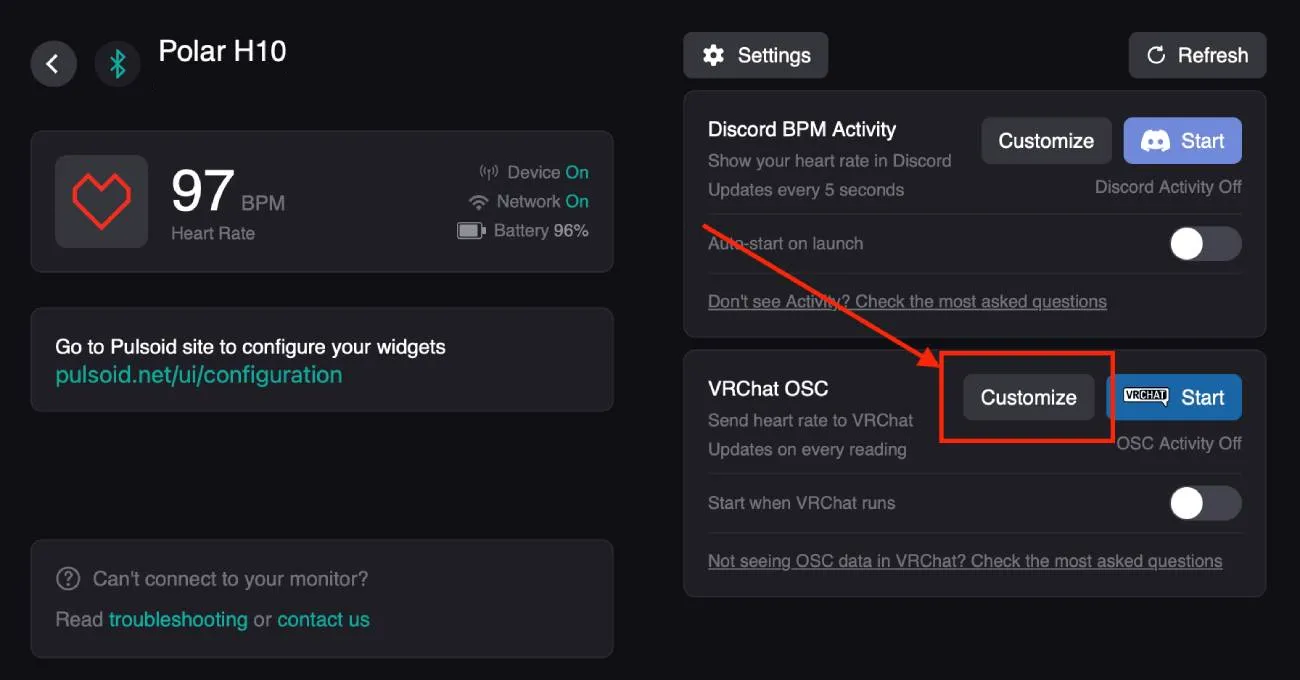
- OSC設定を開く
OSCセクションのCustomizeをクリックして、チャットボックスのテキストやパラメータープリセット、その他の出力設定をカスタマイズします。
- 心拍数の表示方法を選択する
心拍数をどのように表示したいかに応じて、以下のオプションから1つまたは両方を選択できます。
-
オプション1:アバターパラメーター
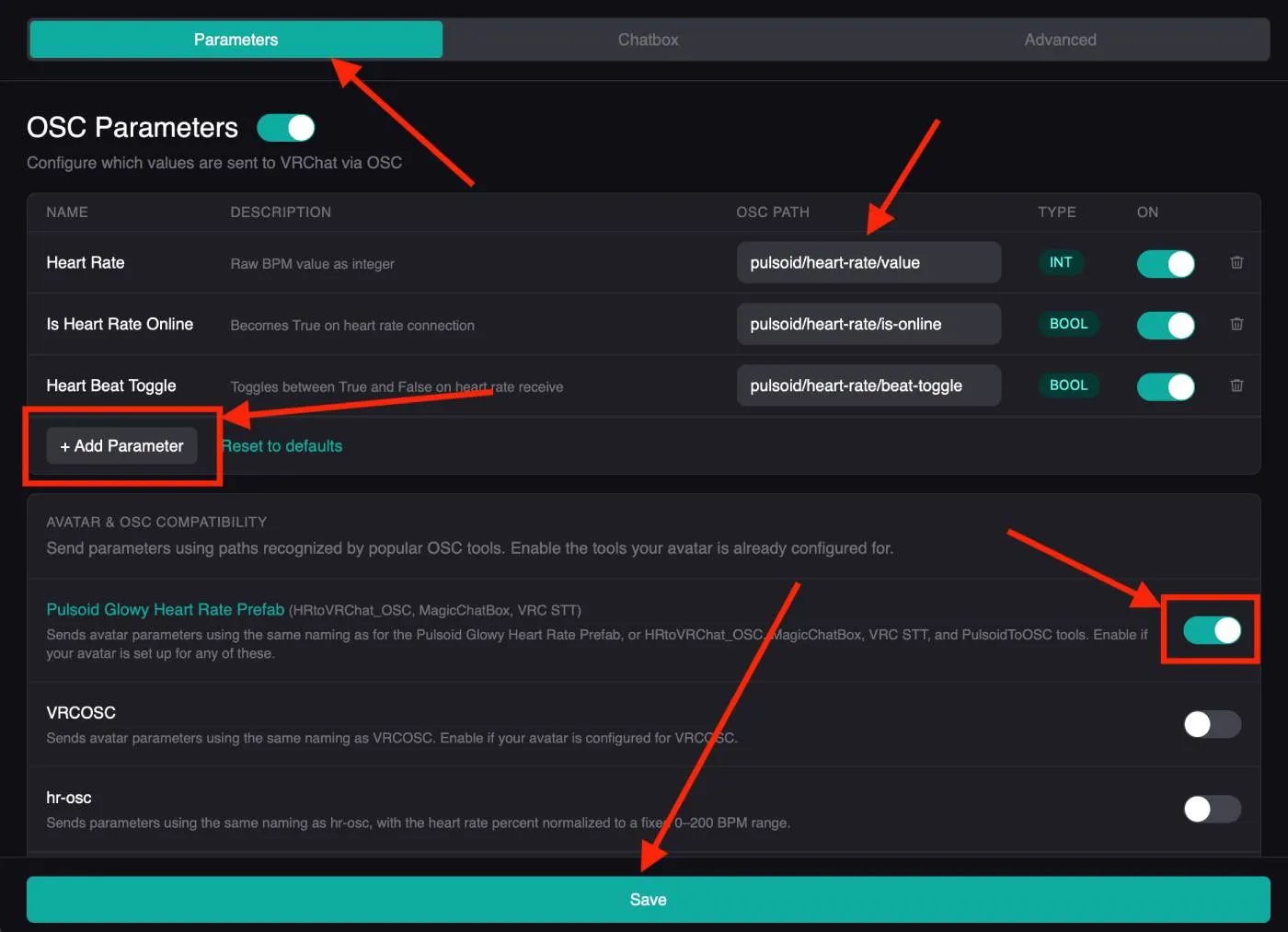
Parametersタブを開き、使用するVRChatアバターパラメータのパスを入力します。または、アバターのPrefabが別のツール向けに作られている場合は、OSC互換モードのプリセットを選択できます。設定が完了したらSaveをクリックします。対応している互換モードやアバターPrefabの一覧は、Pulsoid OSCページをご覧ください
-
オプション2:チャットボックスメッセージ
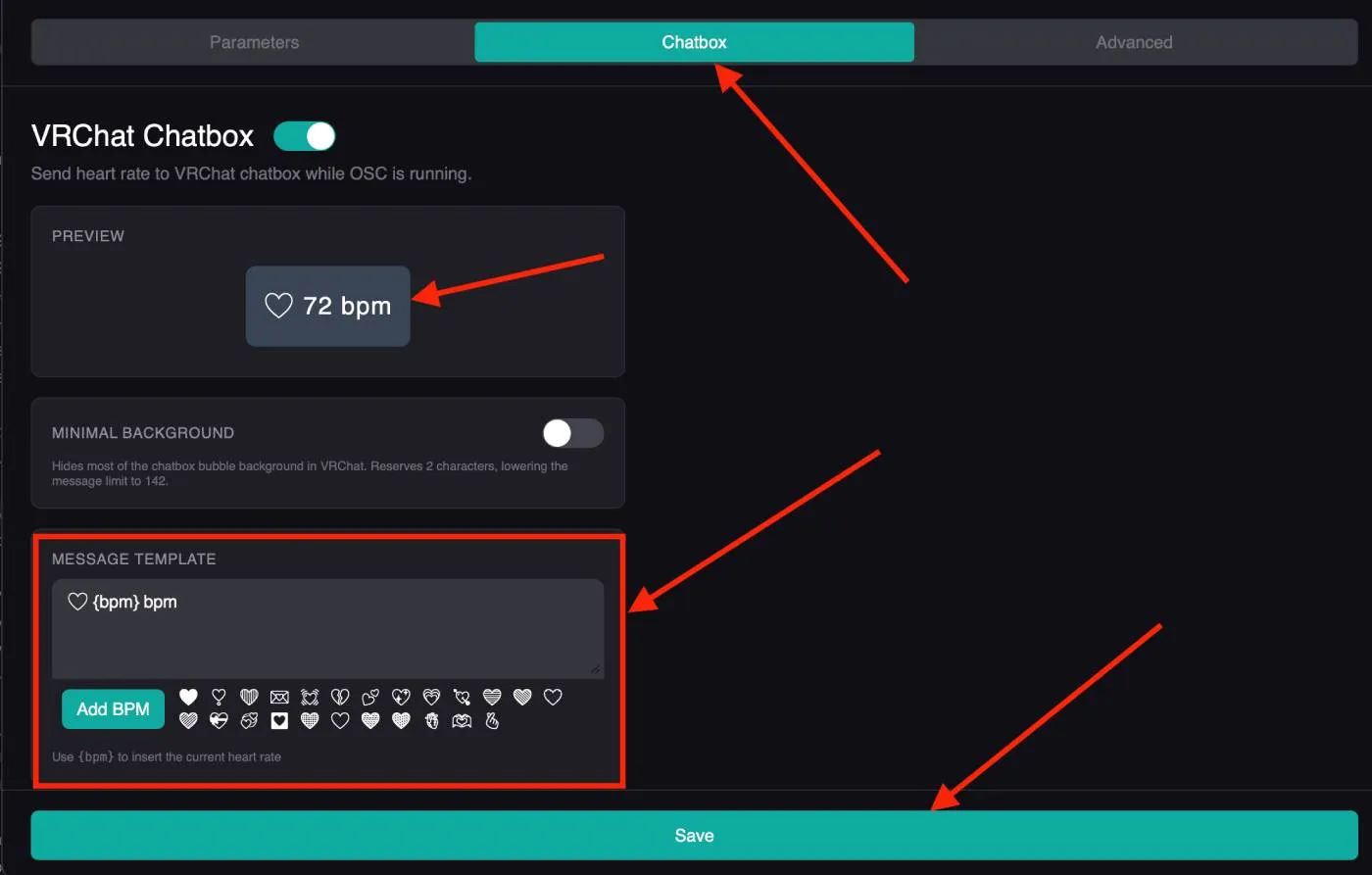
Chatboxタブを開き、{bpm}を使ったカスタムテキストテンプレートを入力します。{bpm}は自動的に現在の心拍数に置き換えられます。プレビューを確認して、Saveをクリックします。
- OSCを開始する
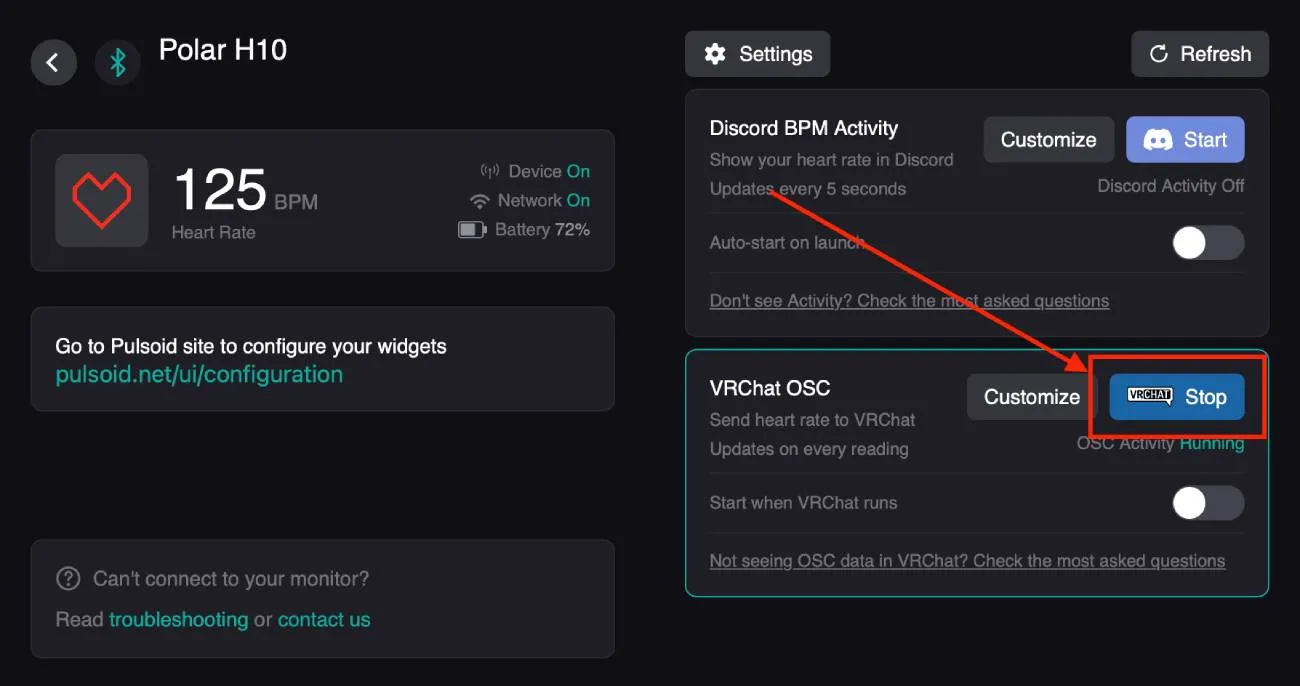
Pulsoid DesktopのOSCセクションにあるStartをクリックし、その後VRChatを起動して心拍数のデータ送信を開始します。
問題が発生した場合や機能についてのリクエストがある場合は、Pulsoid Discordサーバーに参加してお気軽にご相談ください!